
Como editar fotos no celular e ficar profissional em 2024?

Para obter fotos com aspecto profissional no celular, é fundamental dominar o controle de exposição, o balanço de brancos e o uso de máscaras seletivas em aplicativos como Adobe Lightroom ou Snapseed, permitindo ajustes localizados que preservam a naturalidade da imagem.
A lente de um smartphone moderno hoje supera muitas câmeras DSLR de entrada de uma década atrás, mas o segredo da estética “premium” não está no sensor, e sim no processamento posterior. Em agosto de 2024, a fotografia móvel atingiu um patamar onde a inteligência artificial automatiza o básico, porém o toque humano na gradação de cores define quem se destaca no feed.
O fluxo de trabalho essencial para uma edição de alto nível
Muitas pessoas acreditam que a edição começa após o clique, mas o profissionalismo nasce na captura. Para que a edição não destrua a qualidade da imagem, o primeiro passo é configurar seu aparelho para capturar em formato RAW ou Apple ProRAW (no caso de iPhones recentes). De acordo com a Adobe, arquivos RAW retêm até 10 vezes mais informações de cores e detalhes nas sombras do que um JPEG comum.
Ao abrir a imagem em um editor, o erro mais frequente é aplicar um filtro pronto com 100% de opacidade. O olhar profissional busca o equilíbrio. Comece sempre pela correção geométrica: alinhe o horizonte e corrija a perspectiva vertical. Uma foto levemente torta quebra a autoridade visual instantaneamente, independentemente da beleza do cenário.
Por que o histograma é seu melhor amigo?
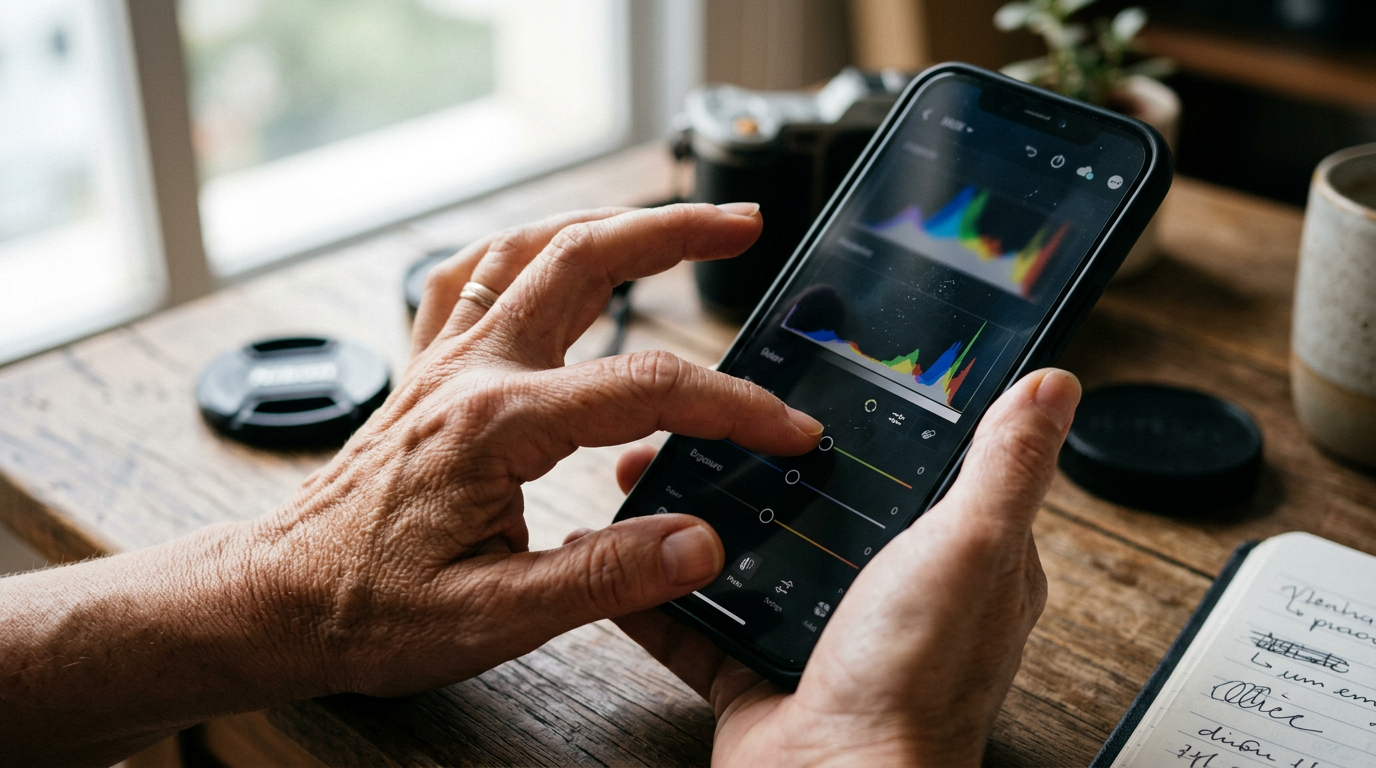
O histograma é um gráfico que mostra a distribuição de tons da sua foto, do preto absoluto ao branco puro. Se o gráfico estiver “encostado” na parede direita, você perdeu detalhes nas altas luzes (o céu ficou branco demais). Se estiver na esquerda, as sombras viraram um borrão preto. Profissionais monitoram o histograma durante a edição para garantir que a imagem tenha uma “faixa dinâmica” saudável, garantindo texturas visíveis tanto no brilho quanto na escuridão.
Ferramentas indispensáveis para o fotógrafo móvel
A escolha do software impacta diretamente no resultado final. Embora o Instagram ofereça ferramentas básicas, elas são destrutivas e degradam a resolução. Para resultados que pareçam ter saído de uma revista, a recomendação de especialistas da Pixelfed e de comunidades de fotografia é focar em ferramentas que permitam camadas e máscaras.
| Aplicativo | Principal Vantagem | Nível de Dificuldade |
|---|---|---|
| Lightroom Mobile | Melhor gerenciamento de cores e perfis RAW | Intermediário/Avançado |
| Snapseed | Ferramenta “Expandir” e “Seletivo” gratuita | Iniciante/Intermediário |
| TouchRetouch | Remoção impecável de objetos e fios indesejados | Iniciante |
| VSCO | Emulação de filmes analógicos clássicos (Kodak/Fuji) | Iniciante |
Como usar máscaras seletivas para destacar o assunto?
Esta é a técnica que separa os amadores dos profissionais. Em vez de aumentar o brilho da foto inteira, use a ferramenta de “Máscara” ou “Pincel” para clarear apenas o rosto da pessoa ou o objeto principal. No Lightroom, a função “Selecionar Assunto” usa IA para identificar automaticamente o que deve ser destacado. Ao escurecer levemente o fundo (vinheta manual) e clarear o ponto focal, você cria profundidade de campo artificial e guia o olho do espectador para onde importa.
A ciência das cores: Color Grading vs. Color Correction
Existe uma diferença crucial entre corrigir e estilizar. A correção de cor ajusta o balanço de brancos para que o branco pareça branco sob luzes amareladas. Já o color grading é onde a mágica acontece. É aqui que você decide se a foto terá uma “vibe” quente e nostálgica ou fria e cinematográfica.
Como criar uma paleta de cores consistente?
Para manter um perfil profissional, evite misturar estilos contrastantes. Se você gosta de sombras azuladas e tons de pele quentes (o famoso Orange and Teal), aplique essa lógica em todas as suas edições. Utilize a ferramenta de “Color Mixing” (Mistura de Cores) para dessaturar cores que distraem, como um sinal de trânsito verde limão no fundo de um retrato, permitindo que a atenção permaneça no modelo.
Corrigindo erros comuns de iluminação na pós-produção
Nem sempre clicamos na “hora de ouro”. Muitas vezes, a foto é tirada sob o sol do meio-dia, o que gera sombras duras abaixo dos olhos. Para mitigar isso, aumente o controle de “Sombras” (Shadows) e reduza os “Pretos” (Blacks) para manter o contraste sem perder a informação. “A fotografia é a escrita com a luz, mas a edição é a reescrita do drama”, afirma o fotógrafo de rua Erik Kim.
Como remover objetos sem deixar rastros?
O Google Photos e o iOS 18 trouxeram borrachas mágicas poderosas, mas para um nível profissional, o Snapseed ainda se destaca com a ferramenta “Correção”. O segredo é dar zoom máximo e remover as distrações em pequenos toques, em vez de arrastar o dedo por uma área grande. Isso evita o efeito de borrão que entrega a manipulação.
O que fazer com o ruído digital (granulado)?
Em fotos noturnas, o celular tende a aumentar o ISO, gerando ruído. No processo de edição, use a “Redução de Ruído” com extrema cautela. O excesso de redução transforma a pele em “plástico”. Às vezes, é preferível aceitar um pouco de grão — que remete ao filme analógico — do que perder toda a textura dos poros e tecidos.
O impacto da nitidez e da exportação na qualidade final
Um erro invisível acontece no momento de salvar a foto. O Instagram e o WhatsApp comprimem arquivos violentamente. Se você editar uma foto pesada e exportar na qualidade máxima, o algoritmo da rede social pode destruí-la para economizar espaço.
O ideal é exportar com o lado maior em 2048 pixels e configurar a nitidez de saída para “Tela”. Isso garante que o arquivo chegue à plataforma já otimizado, evitando que o sistema de compressão aplique filtros de redução de qualidade aleatórios.
A evolução da edição mobile em agosto de 2024 mostra que a barreira entre o equipamento profissional e o smartphone é cada vez mais estreita. O que realmente define o resultado final é a intenção do editor em cada ajuste de curva e matiz. Ao tratar cada foto como uma peça única, em vez de um volume para postagem rápida, o aspecto profissional surge naturalmente, transformando registros cotidianos em composições artísticas de alto valor visual. O próximo passo é praticar a percepção visual e entender que, muitas vezes, menos é mais na hora de mover os cursores de edição.
Gostou? Compartilhe com quem precisa ver isso
Leva 2 segundos e ajuda muito o nosso trabalho.
Link copiado! Agora é só colar no seu Story do Instagram.

João Ferreira é especialista em marketing digital, com experiência em estratégias de crescimento, gestão de redes sociais, tráfego pago, criação de conteúdo e posicionamento de marcas no ambiente online. Seu trabalho é focado em conectar empresas ao público certo, aumentando a visibilidade, fortalecendo a presença digital e gerando resultados reais por meio de estratégias modernas e orientadas por dados. Com uma visão estratégica e foco em inovação, João ajuda negócios a transformarem sua presença digital em oportunidades de crescimento e vendas.

1 comentário